
1. PocketHook 설치#
App Store에서 PocketHook을 다운로드하고 iPhone, iPad 또는 Mac에서 엽니다.
2. 서버 구성#
PocketHook은 통신을 위해 HTTPS 엔드포인트가 필요합니다. 다음을 사용할 수 있습니다:
- Agent Server — LLM, 도구, 백그라운드 작업 및 메모리를 갖춘 셀프 호스팅 AI 에이전트
- 자체 API — POST 요청을 수락하고 JSON을 반환하는 모든 서버
- n8n — webhook 트리거가 있는 셀프 호스팅 워크플로 자동화
- OpenClaw — 다중 채널 메시징을 지원하는 셀프 호스팅 AI 어시스턴트
서버 요구 사항#
서버는 다음을 충족해야 합니다:
- JSON 본문이 포함된 POST 요청 수락
- JSON 응답 반환
- HTTPS를 통해 접근 가능 (보안상 HTTP는 거부됨)
- 선택적으로 Bearer token 인증 지원
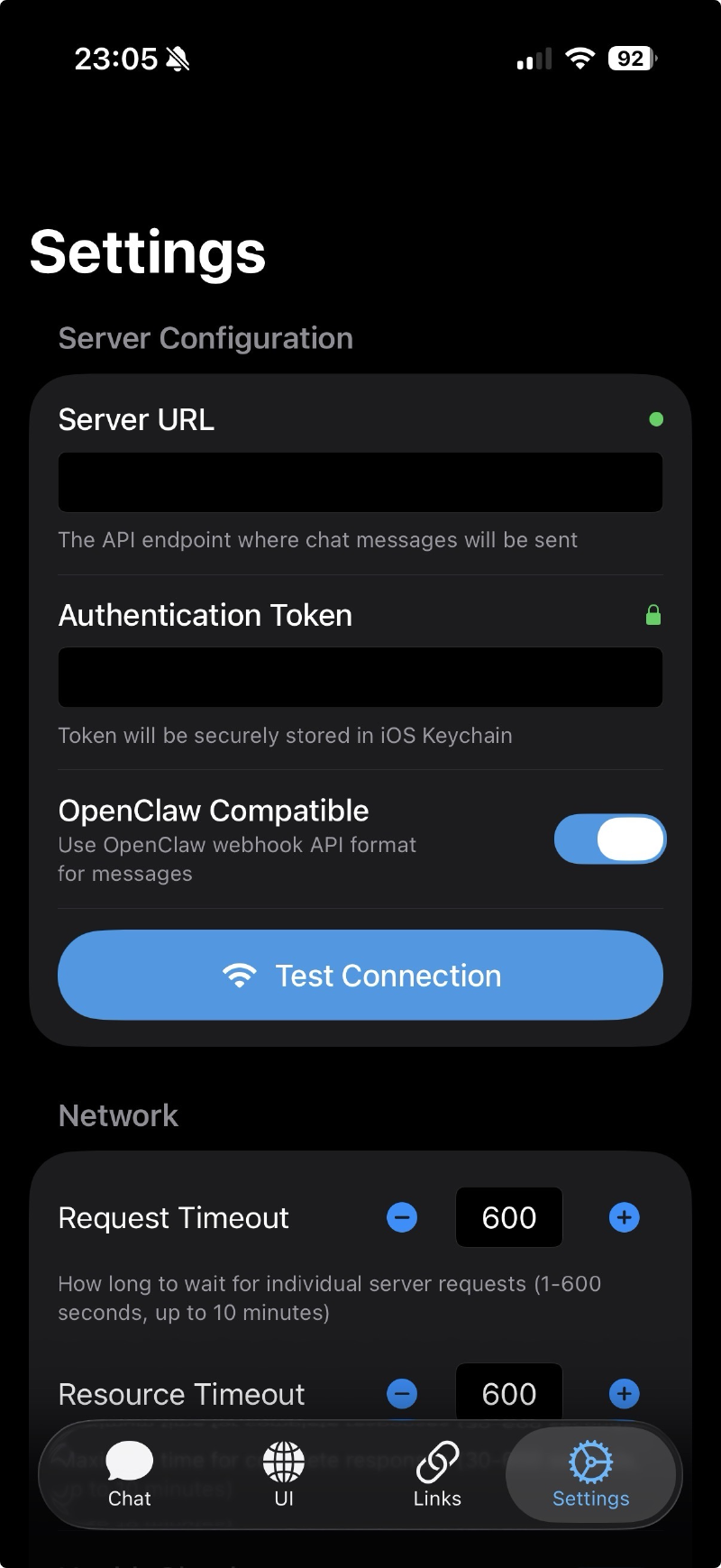
3. PocketHook에서 연결#
- PocketHook을 열고 설정으로 이동합니다
- 서버 URL을 입력합니다 (HTTPS여야 함)
- 인증 토큰을 입력합니다 (서버에 인증이 필요한 경우)
- 연결 테스트를 탭하여 확인합니다
4. 요청 형식#
PocketHook은 메시지를 JSON 배열로 전송합니다:
[{
  "sessionId": "uuid-v4",
  "action": "sendMessage",
  "chatInput": "여기에 메시지"
}]
5. 응답 형식#
서버는 JSON 객체로 응답해야 합니다:
{
  "msg": "사용자에게 표시되는 메시지",
  "shortcut": "선택적단축어이름",
  "data": { "키": "값" },
  "url": "https://optional-url.com"
}
| 필드 | 타입 | 필수 | 설명 |
|---|---|---|---|
msg | string | 예 | 채팅에 표시되는 텍스트 |
shortcut | string | 아니요 | 실행할 iOS Shortcut |
data | object | array | 아니요 | Shortcut에 전달되는 데이터 |
url | string | 아니요 | 열거나 표시할 URL |
다단계 자동화의 경우 응답 배열을 반환합니다:
[
  { "msg": "1단계...", "shortcut": "첫번째단축어" },
  { "msg": "2단계...", "shortcut": "두번째단축어", "data": { "input": "값" } }
]
6. Starter 서버로 빠른 시작#
starter 서버 템플릿을 사용하여 몇 분 만에 시작하세요:
git clone https://github.com/pockethook-app/pockethook-server.git
cd pockethook-server
bun install
cp .env.example .env
# .env를 비밀 토큰으로 편집
bun dev
Starter에는 내장 명령어(ping, hello, help, time)와 Shortcuts 트리거 예제가 포함되어 있습니다. 전체 프로토콜 사양은 API 레퍼런스를 참조하세요.
7. SDK 사용#
타입 안전한 응답을 구축하기 위해 pockethook-sdk 패키지를 설치합니다:
bun add pockethook-sdk
import { text, shortcut, responses, toResponse } from "pockethook-sdk";

// 간단한 텍스트 응답
return toResponse(text("내 서버에서 안녕하세요!"));

// 단축어 트리거
return toResponse(shortcut("실행 중...", "내단축어", { 키: "값" }));

// 다단계 자동화
return toResponse(responses([
  { msg: "1단계", shortcut: "첫번째" },
  { msg: "2단계", shortcut: "두번째" }
]));