
1. PocketHookをインストール#
App StoreからPocketHookをダウンロードし、iPhone、iPad、またはMacで開きます。
2. サーバーを設定する#
PocketHookは通信にHTTPSエンドポイントが必要です。以下を使用できます:
- Agent Server — LLM、ツール、バックグラウンドジョブ、メモリを備えたセルフホスト型AIエージェント
- 独自のAPI — POSTリクエストを受け付けJSONを返すサーバー
- n8n — webhookトリガー付きのセルフホスト型ワークフロー自動化
- OpenClaw — マルチチャネルメッセージング対応のセルフホスト型AIアシスタント
サーバー要件#
サーバーは以下を満たす必要があります:
- JSONボディ付きのPOSTリクエストを受け付ける
- JSONレスポンスを返す
- HTTPS経由でアクセス可能(HTTPはセキュリティ上拒否されます)
- オプションでBearer token認証をサポート
3. PocketHookで接続する#
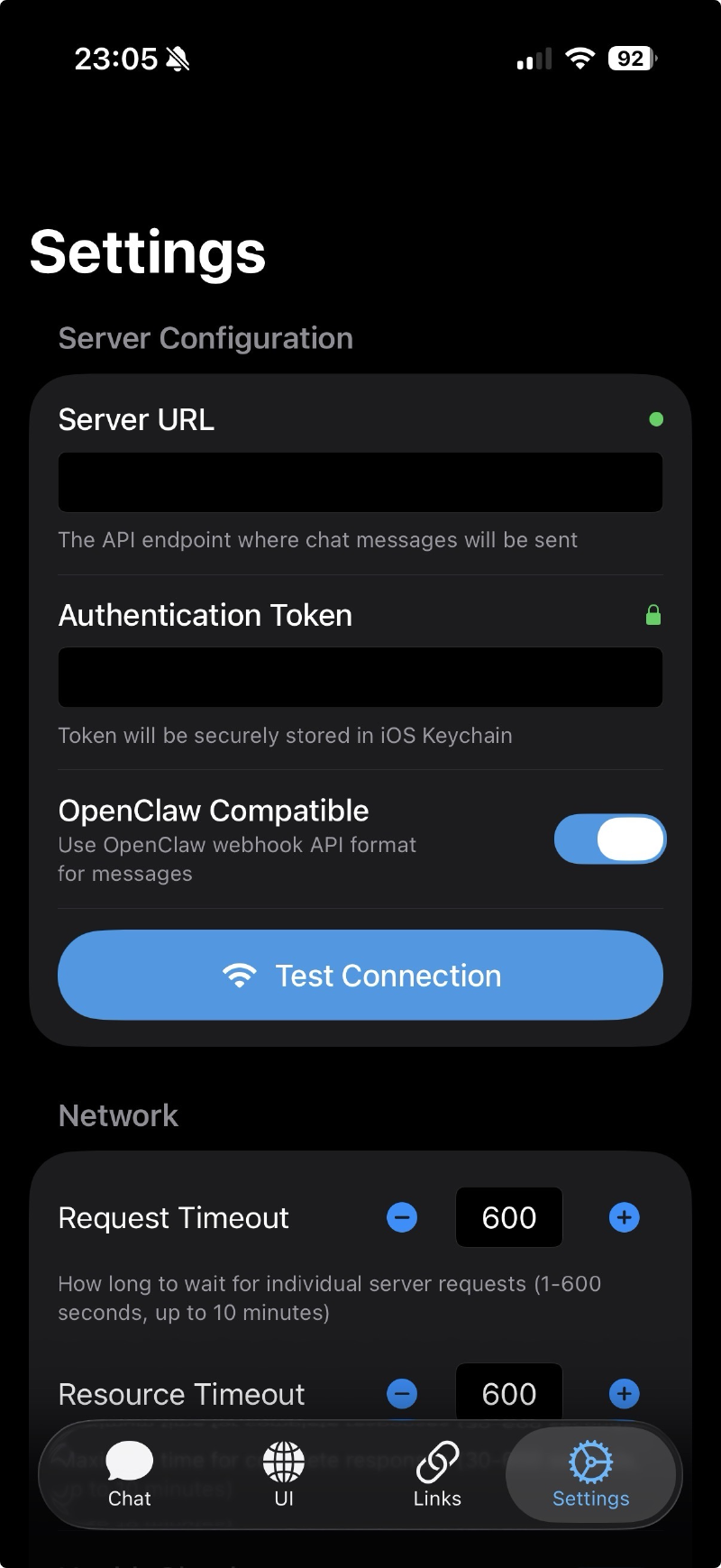
- PocketHookを開き、設定に移動します
- サーバーURLを入力します(HTTPSである必要があります)
- 認証トークンを入力します(サーバーが認証を要求する場合)
- 接続テストをタップして確認します
4. リクエスト形式#
PocketHookはメッセージをJSON配列として送信します:
[{
  "sessionId": "uuid-v4",
  "action": "sendMessage",
  "chatInput": "ここにメッセージ"
}]
5. レスポンス形式#
サーバーはJSONオブジェクトで応答する必要があります:
{
  "msg": "ユーザーに表示されるメッセージ",
  "shortcut": "オプションのショートカット名",
  "data": { "キー": "値" },
  "url": "https://optional-url.com"
}
| フィールド | 型 | 必須 | 説明 |
|---|---|---|---|
msg | string | はい | チャットに表示されるテキスト |
shortcut | string | いいえ | 実行するiOS Shortcut |
data | object | array | いいえ | Shortcutに渡されるデータ |
url | string | いいえ | 開くまたは表示するURL |
マルチステップ自動化の場合、レスポンスの配列を返します:
[
  { "msg": "ステップ1...", "shortcut": "最初のショートカット" },
  { "msg": "ステップ2...", "shortcut": "2番目のショートカット", "data": { "input": "値" } }
]
6. Starterサーバーでクイックスタート#
starterサーバーテンプレートを使用して、数分で開始できます:
git clone https://github.com/pockethook-app/pockethook-server.git
cd pockethook-server
bun install
cp .env.example .env
# .envをシークレットトークンで編集
bun dev
Starterには組み込みコマンド(ping、hello、help、time)とShortcutsをトリガーする例が含まれています。完全なプロトコル仕様についてはAPIリファレンスを参照してください。
7. SDKを使用する#
型安全なレスポンスを構築するためにpockethook-sdkパッケージをインストールします:
bun add pockethook-sdk
import { text, shortcut, responses, toResponse } from "pockethook-sdk";

// シンプルなテキストレスポンス
return toResponse(text("サーバーからこんにちは!"));

// ショートカットをトリガー
return toResponse(shortcut("実行中...", "マイショートカット", { キー: "値" }));

// マルチステップ自動化
return toResponse(responses([
  { msg: "ステップ1", shortcut: "最初" },
  { msg: "ステップ2", shortcut: "2番目" }
]));