
Ein Server für private Aufgaben. Einer für die Arbeit. Vielleicht ein dritter, um ein Werkzeug auszuprobieren, bevor es in die tägliche Umgebung kommt. Bisher musstest du beim Wechsel in PocketHook die Verbindung neu konfigurieren. Mit Version 1.4 kannst du mehrere Server speichern und auswählen, jeweils mit eigenen Zugangsdaten, Unterhaltungen und Einstellungen.
Gleichzeitig erscheint Agent Server 0.8.0 mit der Einrichtung per QR-Code. Zusammen erleichtern die Updates das Verbinden und den späteren Wechsel: Du musst URL und Token nicht jedes Mal erneut heraussuchen.
Auch das Aussehen darf sich unterscheiden: Wähle ein Hintergrundbild, Farben für deine Nachrichten und die Antworten sowie eine angenehme Deckkraft. Version 1.4 verbindet mehrere Server, individuell gestaltete Chats und iCloud-Synchronisierung nach deiner Wahl in einem Update.
Direkt im Chat die Umgebung wechseln#
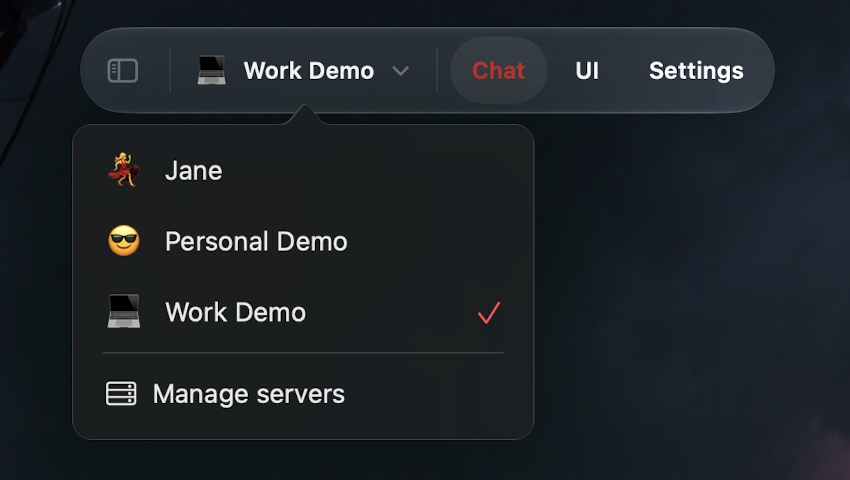
Die Auswahl oben zeigt den aktiven Server. Tippe darauf, um zwischen privater Umgebung, Arbeit und Testserver zu wechseln. Jedes Profil behält seine Unterhaltung, seinen Entwurf und seine Links. Eine halb geschriebene Frage wartet auf dich, wenn du zurückkehrst.
Auch laufende Aufgaben behalten ihr Ziel. Du kannst eine Anfrage senden, den Server wechseln und später zurückkommen: Das Ergebnis gehört zu dem Chat, aus dem die Anfrage stammt. Ein Wechsel der Ansicht leitet bereits laufende Anfragen nicht um.
Während du die App nutzt, prüft PocketHook auch ausstehende Aufgaben der anderen aktivierten Server. Du musst nicht jeden Chat öffnen, um seine Ergebnisse abzurufen. Im Hintergrund bestimmt weiterhin das Betriebssystem, wann diese Abfragen laufen; sofortige Hinweise bei gesperrtem Gerät sind damit nicht garantiert.
Gib jedem Server einen Namen und ein optionales Emoji, damit du ihn schnell erkennst. Bleibt das Emoji-Feld leer, erscheint das normale Serversymbol. Das hilft besonders bei ähnlich benannten Verbindungen.
Jeder Chat bekommt seinen eigenen Stil#
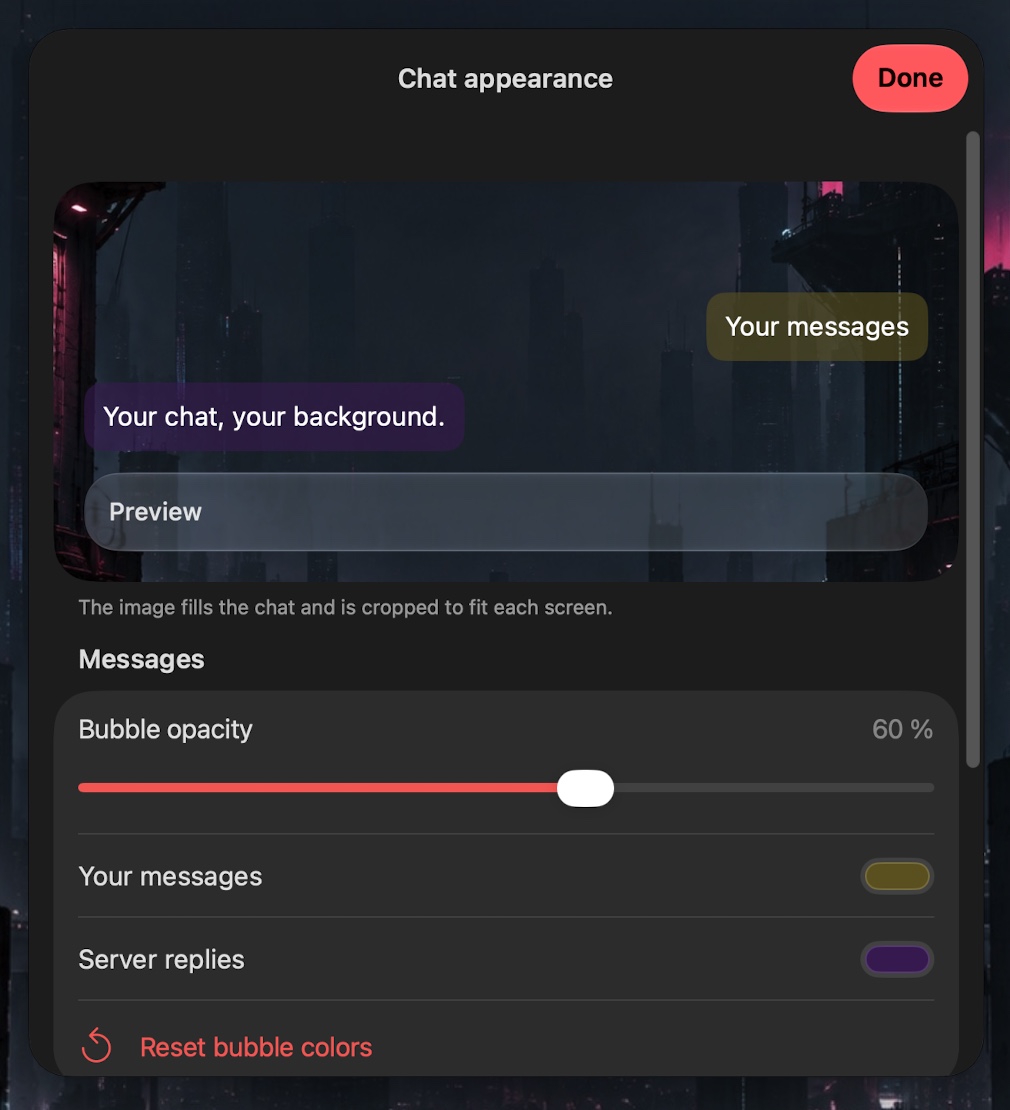
Ein ruhiger Hintergrund für die Arbeit, ein Lieblingsbild für den privaten Server oder Farben, an denen du die Testumgebung sofort erkennst. Unter Einstellungen → Server verwalten → dein Server → Erscheinungsbild → Stile wählst du einen Hintergrund aus Fotos oder Dateien und legst die Farben deiner Nachrichten und der Antworten getrennt fest.
Der Regler für die Deckkraft verändert den Hintergrund der Sprechblasen; Text und Bilder bleiben sichtbar. Mit Hintergrund auf alle Server anwenden übernimmst du das Bild für alle auf diesem Gerät hinzugefügten Profile. Farben, Deckkraft und iCloud-Einstellung bleiben je Server erhalten.
Diese Optionen sind kostenlos und gehören zur App. Das Hintergrundbild wird nicht an deinen Server gesendet. Aktivierst du iCloud für ein Profil, folgt sein Erscheinungsbild auf die anderen Geräte, auf denen du es hinzugefügt hast.
Mehr Platz auf Mac und iPad#
In breiten Fenstern kannst du zwischen einer oberen Navigation mit Serverauswahl und Tabs oder einer Seitenleiste wählen. Auf dem iPhone bleiben die Tabs unten. Der Chat-Hintergrund reicht hinter die Navigation; natives Liquid Glass berücksichtigt die Systemeinstellungen.
Antwortoptionen des Servers erscheinen als Zeilen in einer Karte, jeweils eine pro Zeile. Du musst keine horizontale Leiste mehr durchscrollen; die Symbole verwenden die Antwortfarbe des Servers. Sprechblasen behalten ihren eigenen Deckkraftregler. Für die Lesbarkeit hat Transparenz reduzieren Vorrang.
Die Verbindung per QR-Code einrichten#
Führe in Agent Server 0.8.0 auf deinem Mac diesen Befehl aus:
bun run app:qr
Der Befehl liest die Serverkonfiguration und sucht eine HTTPS-Adresse, die zur Instanz passt. Dazu kann er eine vorhandene Tailscale-Konfiguration verwenden. Ist die Verbindung eindeutig, musst du die Angaben nicht erneut eingeben. Fehlen Informationen oder kommen mehrere Adressen infrage, zeigt der Befehl, was noch benötigt wird.
Der QR-Code erscheint im Terminal. Öffne in PocketHook Einstellungen → Server verwalten → Server hinzufügen → QR scannen. Alternativ kannst du ein Bild des Codes importieren. Eine Einladung gilt fünf Minuten und nur einmal. Eine neue Einladung ersetzt die vorherige. Die App tauscht den Code über HTTPS gegen die Konfiguration aus; der dauerhafte Token steht nicht im QR-Code.
Die Einladung gewährt Zugriff mit den Zugangsdaten dieses Servers. Verwende sie für deine eigenen Geräte: Sie erstellt keinen neuen Benutzer und trennt keine Daten verschiedener Personen innerhalb von Agent Server. Das Erzeugen des QR-Codes erfordert macOS und die Xcode Command Line Tools. Die manuelle Einrichtung bleibt für jeden kompatiblen Server verfügbar.
Einstellungen passend zum Server#
Ein Server antwortet sofort, ein anderer braucht länger. Vielleicht bietet nur einer eine Weboberfläche, oder du möchtest ausstehende Aufgaben unterschiedlich häufig abfragen. Verbindung, Zeitlimits, Statusprüfung, ausstehende Aufgaben und Personal UI haben jetzt ihren Platz in den Einstellungen des jeweiligen Servers.
Auch im Teilen-Menü und in Kurzbefehlen kannst du das Ziel auswählen. Vorhandene Kurzbefehle behalten den ursprünglichen Server. Eine Automation für deine private Umgebung verwendet ihn also weiterhin, nachdem du mit dem beruflichen Server gechattet hast.
Verbesserungen für den Alltag#
Fotos im Chat zu senden bleibt kostenlos. In 1.4 kannst du auch Links, die deine lokale Fotomediathek durchsuchen, ohne Pro aktivieren. Aktiviere diese Funktion in den Einstellungen und erteile bei Nachfrage die iOS-Berechtigung.
Version 1.4 verbessert außerdem das Eingabefeld. Füge Bilder über das Einfügen-Menü oder den Bildvorschlag der Tastatur ein und sende sie mit deiner Nachricht. Beim Diktieren erscheint bereits gesendeter Text nicht erneut im Eingabefeld. Ein weiterer Tipp auf den UI-Tab lädt die aktuelle Seite neu.
Wenn du Pro bereits besitzt, zeigen die Einstellungen einen kompakten Aktivstatus. Informationen zum Kauf bleiben für die Freischaltung verfügbar.
Ein Server kostenlos, mehrere mit deinem bisherigen Pro#
Ein Server bleibt kostenlos, einschließlich QR-Einrichtung, Chat und Kurzbefehlen. Mehrere gespeicherte Server gehören zu PocketHook Pro. Die Funktion ist im 14-tägigen Test, im bestehenden Pro-Kauf und für Käufer der ursprünglichen kostenpflichtigen App enthalten. Es gibt keine Gebühr pro Server.
Nach dem Test kannst du auswählen, welchen Server du kostenlos weiterverwendest. Die anderen bleiben gespeichert, sind aber gesperrt. Mit Pro werden sie wieder freigeschaltet.
Synchronisieren, wo du es möchtest#
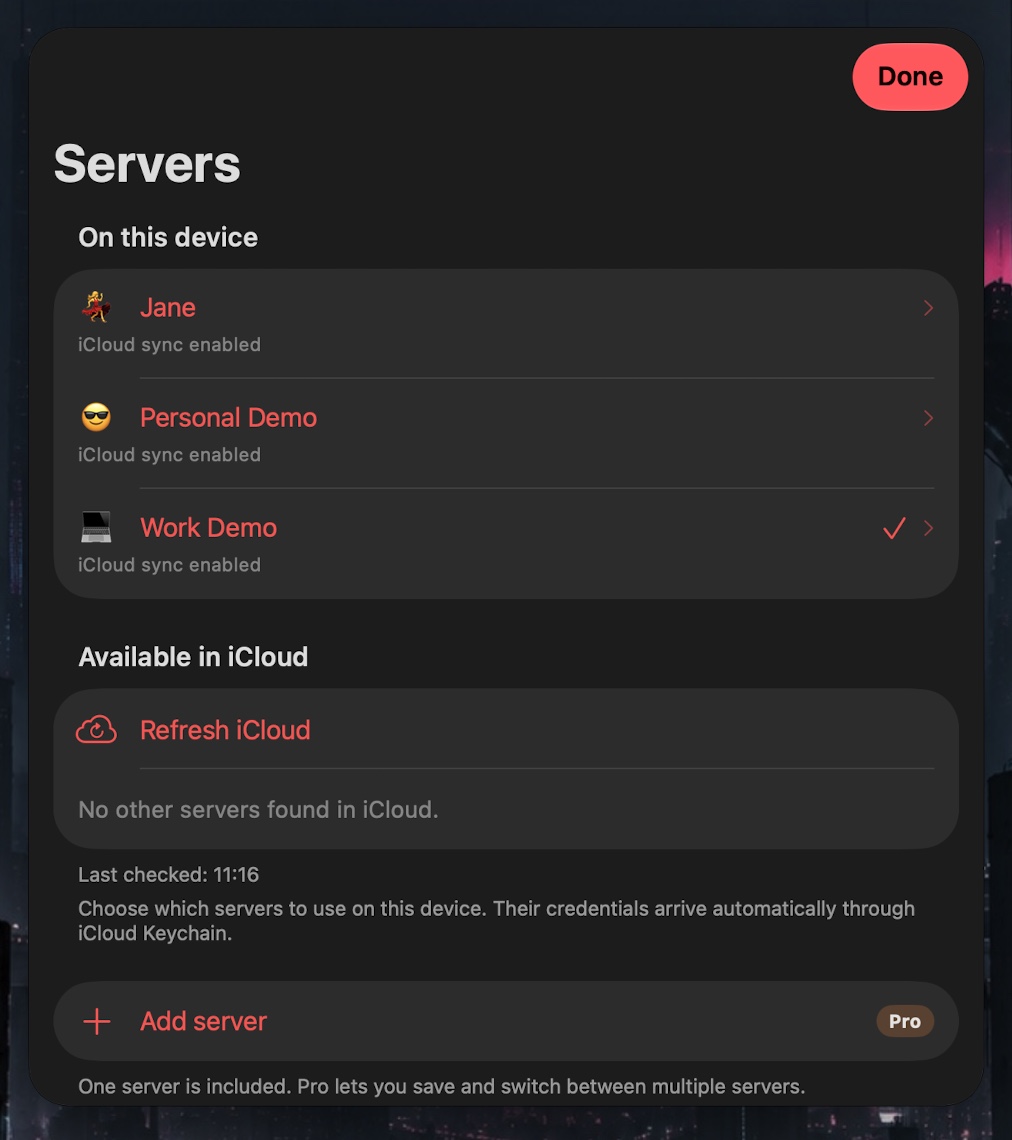
Aktiviere Diesen Server mit iCloud synchronisieren, um Name, Emoji, Chat-Hintergrund, Farben und Deckkraft der Sprechblasen, Verbindungseinstellungen, zugestellte Nachrichten und gespeicherte Links zu teilen. Auf anderen Geräten erscheint er unter In iCloud verfügbar. Du wählst, wo du ihn hinzufügst; erst dann wird sein Verlauf geladen. Ohne Synchronisierung bleibt ein Server gerätelokal. Aktiver Server, Entwürfe und ausstehende Sendungen bleiben auf jedem Gerät unabhängig. Authentifizierungstokens werden bei aktivierter Serversynchronisierung sicher über den iCloud-Schlüsselbund synchronisiert. Aktiviere ihn auf beiden Geräten mit demselben Apple Account; Zugangsdaten können später als das Profil ankommen. Das per QR erhaltene Token muss nicht kopiert werden. Die ursprüngliche Unterhaltung behält ihre bisherige iCloud-Synchronisierung.
PocketHook laden · Mehrere Server einrichten · Agent Server kennenlernen